【3-1】まずはこれ!WordPressの一般設定をする
WordPressのインストールが終わったら、まずは一般設定をやっておきましょう。
一般設定では、ブログの名前であったり、キャッチフレーズなどを設定することができます。
基本的にアドセンスでマネタイズをするトレンドサイトであれば、ここの名前やキャッチフレーズなどにこだわる必要はありません。
【基礎知識】https://yuukivp.com/wordpress/593/
【3-2】記事を書く前にやらないと後悔する!パーマリンク設定
記事を書く前に絶対にやらないといけないのは、パーマリンクの設定です。
パーマリンクは記事毎のURLを決める大事な設定ですが、これを適当にやってしまうとあとあと後悔します。
僕がオススメする設定でやってみてくださいね。
【パーマリンクを設定する前にこのプラグインを導入しましょう】https://yuukivp.com/wordpress/plugin/8448/
【基礎知識】https://yuukivp.com/wordpress/547/
【3-3】ブログの「見た目」を決めるテンプレートを設定する
ブログの外観を決めるのがテンプレートです。
WordPressであれば、豊富なテンプレートが存在し、僕のようなウェブデザインにうとい人間でもおしゃれでかっこいいブログを作ることができます。
有料のテーマでおすすめしているのは
これを選んでおけば間違いはないです。
少し価格が高いと悩む場合は、有料ではありますがコスパが良いテンプレートもあるので、リンクを参照してみてください。
【有料だけどコスパのいいテンプレート】https://yuukivp.com/wordpress/7322/
無料のテンプレートであればcocoonがおすすめです。
また、テンプレートを導入する方法は以下の方法を参照してみてくださいね↓
>>テンプレートをブログに反映する方法(デザインプラスさんの動画へ移動します))
【3-4】固定ページで4つのページを作ろう
ブログを作ったら固定ページでブログ運営に必要なページを作成していきます。
1:プロフィールページ
2:お問い合わせページ
3:プライバシーポリシーページ
4:サイトマップページ
それぞれのページの作り方は以下のリンクから参照してみてください。
【3-5】カテゴリーの設定をしよう
まだ記事の作成はしていないとは思いますが、カテゴリーを設定できるになっておいたほうがいいので、予習だと思って参考記事や動画をご覧ください。
【3-6】グローバルメニューを設定しよう
グローバルメニューはブログでも大事なページを分かりやすく表示するためのモノです。
メニューの設置の方法については以下の動画を参考にしてください。
【3-7】フッターを設定しよう
サイトの下部の部分にあたるフッター。
ここには目立たないけどブログに必要なページを表示させていく必要があります。
「プライバシーポリシー」、「サイトマップ」を表示させていくことが望ましいとされていますので、こちらの動画を視聴いただき設定を進めてみてください。
【3−8】サイドバーの設定
ブログの横のエリアとなるサイドバー。
こちらもユーザーにとって使いやすいブログにするために必要な項目で、アドセンス審査に合格するためにも整えておかないといけません。
ここではSWELL、Cocoonのテーマでサイドバーを設定する方法について動画で解説をしていきます。
他のテーマの場合でもほぼ同じようなやり方でできるはずですので、参考にどうぞ!
【3−9】RSSフィードを「抜粋」にする
RSSフィードはあなたの記事の投稿情報をユーザーが受け取る便利な機能です。
ですが、これが悪用されてコピーサイトが作られるケースがあるので対策をする必要があります。
詳細を話すと難しい話になりますが、やることは簡単です。
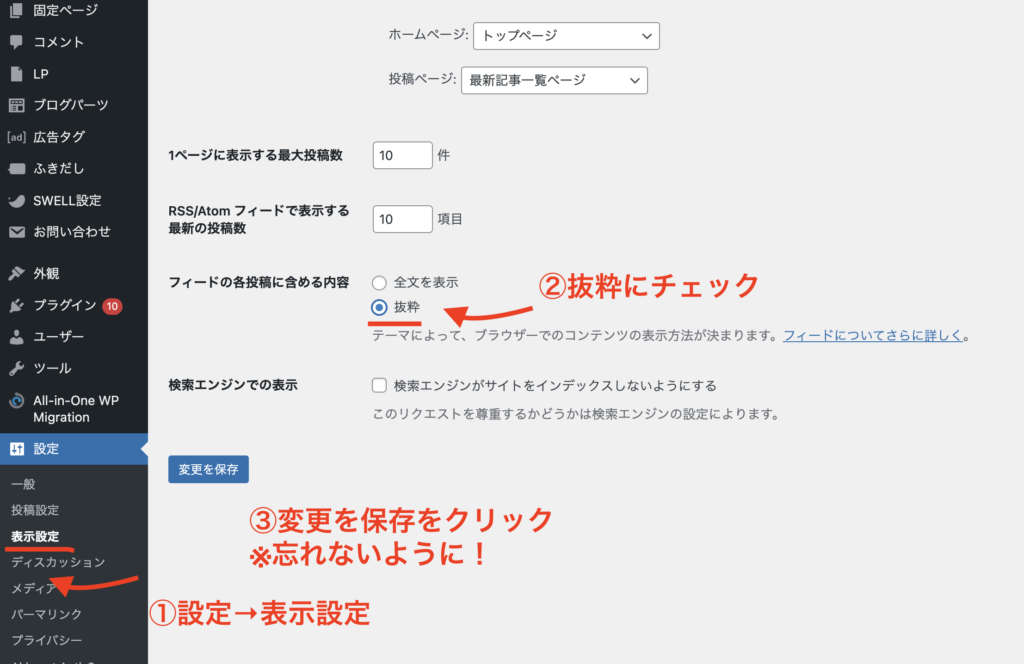
①設定→表示設定をクリック
②抜粋にチェック
③変更を保存を押す
これだけでいいので、とりあえず設定をしてください!
ここまできたら、かなりブログっぽくなってきたのではないでしょうか?
次にあなたのブログをおしゃれにしたり、新しい機能を付加することができるプラグインの導入についてです。